Нехватка места на диске — частая проблема. К счастью, добавить второй накопитель в компьютер просто! 💾➡️💻 Эта инструкция подойдет для подключения как HDD, так и 2.5" SATA SSD.
🛒 Что понадобится?
- Новый жесткий диск или SSD (формата 2.5" или 3.5")
- SATA-кабель (обычно идет в комплекте с мат. платой)
- Свободный кабель питания от БП (SATA power)
- Отвертка (крестовая)
- Слот для диска в корпусе (или переходник для 2.5" в 3.5" отсек)
⚠️ Меры безопасности
- Полностью выключите компьютер и отключите кабель питания.
- Нажмите кнопку питания на корпусе для снятия остаточного заряда.
- Заземлите себя — коснитесь неокрашенной металлической поверхности корпуса.
📋 Пошаговая инструкция по подключению
Шаг 1: Подготовка и вскрытие корпуса
- Открутите винты и снимите обе боковые крышки корпуса (для удобства прокладки кабелей).
- Определите место для установки:
- Для 3.5" HDD: специальные отсеки в передней части корпуса.
- Для 2.5" SSD: могут быть свои слоты на корзине или на задней стенке. Если нет — используйте переходник 2.5"->3.5".
Шаг 2: Установка накопителя в корпус
- Для 3.5" дисков: Вставьте диск в отсек и закрепите винтами с обеих сторон (обычно 4 шт.). Не экономьте на винтах — диск не должен болтаться.
- Для 2.5" SSD: Прикрутите его к переходнику, затем установите в отсек 3.5". Или закрепите на специальной площадке на задней стенке.
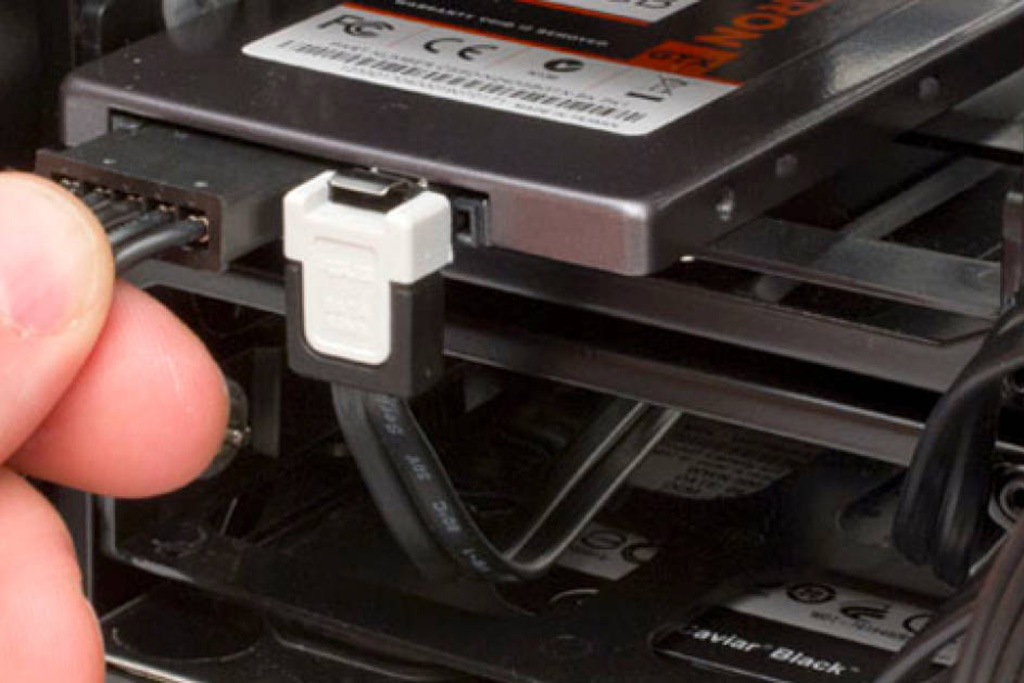
Шаг 3: Подключение кабелей
Подключите два кабеля:
SATA-кабель передачи данных:
- Один конец подключите к новому диску.
- Другой конец — к свободному SATA-разъему на материнской плате (обычно подписаны SATA1, SATA2...).
Кабель питания SATA:
- Найдите свободный SATA-коннектор от блока питания.
- Подключите его к диску.
Важно: Кабели подключаются только в одной ориентации — не применяйте силу!
Шаг 4: Проверка и сборка
- Не закрывая крышки, подключите питание и включите ПК.
- Если диск исправен и правильно подключен, вы услышите или почувствуете его работу (HDD должен слегка вибрировать, у SSD загорится индикатор).
- Зайдите в BIOS/UEFI (клавиша Del/F2) и проверьте, определяется ли новый диск в разделе Storage или SATA Configuration.
- Если все хорошо — выключите ПК, аккуратно уложите кабели (чтобы не мешали вентиляции) и закройте крышки.
🖥️ Настройка диска в Windows
Если диск не отображается в системе:
- Нажмите Win + R, введите diskmgmt.msc — откроется "Управление дисками".
- Новый диск будет помечен как "Не проинициализирован". Система предложит его инициализировать.
- Выберите стиль разделов:
- GPT — для дисков >2 ТБ и современных систем (Windows 10/11)
- MBR — для старых систем или дисков <2 ТБ
- После инициализации диск будет показан как "Не распределен".
- Щелкните правой кнопкой по нераспределенной области и выберите "Создать простой том".
- Следуйте указаниям мастера: укажите размер тома (по умолчанию — весь диск), назначьте букву диска (например, D:), отформатируйте в файловую систему NTFS.
Готово! Новый диск появится в проводнике Windows.
💡 Полезные советы
- SSD для системы, HDD для данных — идеальная связка для скорости и объема.
- Не заполняйте SSD полностью — оставьте 10-15% свободного места для долговечности.
- Закрепляйте диски на всех винтах — вибрация HDD вредна для механики.
- Используйте SATA-кабель с защелками — они надежнее фиксируют соединение.
❌ Возможные проблемы
Если у вас нет свободных портов, не хватает кабелей или вы боитесь ошибиться — приносите диск и компьютер в наш сервис. Мы быстро и профессионально установим и настроим новый накопитель!